1 · התחלה — מה צריך פעם אחת
- מתקינים את התוכנה — לפי עמוד ההורדה, כולל ההסבר על אזהרת-ווינדוס.
- ממיר ODA — לטעינת קובצי DWG. אם הוא חסר, התוכנה תגיד בדיוק מאיפה להוריד אותו.
- המפתחות של מונה — בחלון הגדרות,
בחלק מפתחות API: מדביקים מפתח לצ'אט
ומפתח לדיבוב קולי, ולוחצים בדוק חיבור.
נורה ירוקה = מחובר לענן. בלי מפתחות — המדידה בקליקים עובדת
כרגיל; רק הצ'אט והקול של מונה מחכים.
מאיפה משיגים? את מפתח-הצ'אט רוכשים בחשבון Anthropic: console.anthropic.com (נרשמים, טוענים יתרה, ומייצרים API Key) · את מפתח-הקול מפיקים בחינם ב-Google AI Studio: aistudio.google.com/apikey.
2 · פותחים תוכנית
לוחצים פתח קובץ ובוחרים DWG, DXF או PDF. קובץ DWG מומר לבד — בפעם הראשונה לקובץ זה יכול לקחת עד דקה-שתיים, ומהפעם השנייה הוא נפתח מיד. גם צרופות (XREF) עולות מעצמן.
- יש כבר מדידה שמורה לשרטוט? התוכנה מזהה ומציעה: פתח את המדידה או פתח את השרטוט בלבד.
- כמה תוכניות במדידה אחת — הוסף תוכנית למדידה פותח עוד קובץ לצד הקיים; רצועת «התוכניות במדידה» מראה כמה שורות נמדדו בכל תוכנית, וקליק עובר ביניהן.
- שורת-המצב למטה מציגה את יחידות הקובץ. אם הקובץ לא מגדיר יחידות — התוכנה שואלת פעם אחת וזוכרת.
3 · עץ הסעיפים — כתב הכמויות שלכם
בחלונית עץ המדידה יושבים הפרקים והסעיפים. אפשר לבנות אותם ביד (קבוצה חדשה / סעיף חדש) — אבל הדרך המהירה היא ייבוא:
- ייבוא מאקסל... — בוחרים את קובץ כתב-הכמויות (xlsx), התוכנה מזהה את העמודות (סעיף, תיאור, יחידה, כמות, מחיר) ומראה תצוגה מקדימה לפני שמאשרים. פרקים ותתי-פרקים נבנים לבד לפי מבנה המספור.
- סעיף פעיל — מסמנים סעיף בעץ, וכל מדידה חדשה נרשמת אליו. בלי סעיף פעיל המדידה נכנסת «ללא שיוך» — והתוכנה מזהירה קודם.
- חיפוש — שדה חפש סעיף מדלג בין ההתאמות עם Enter.
4 · מודדים — הכלים
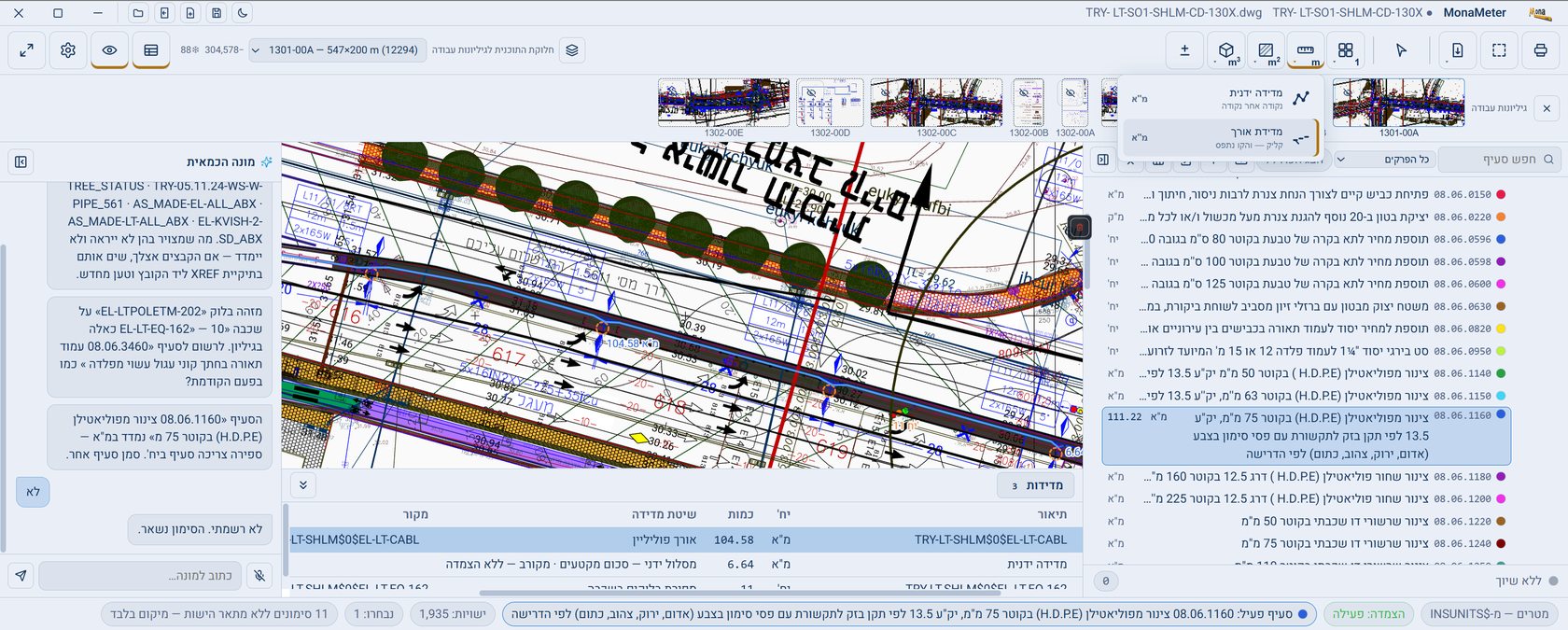
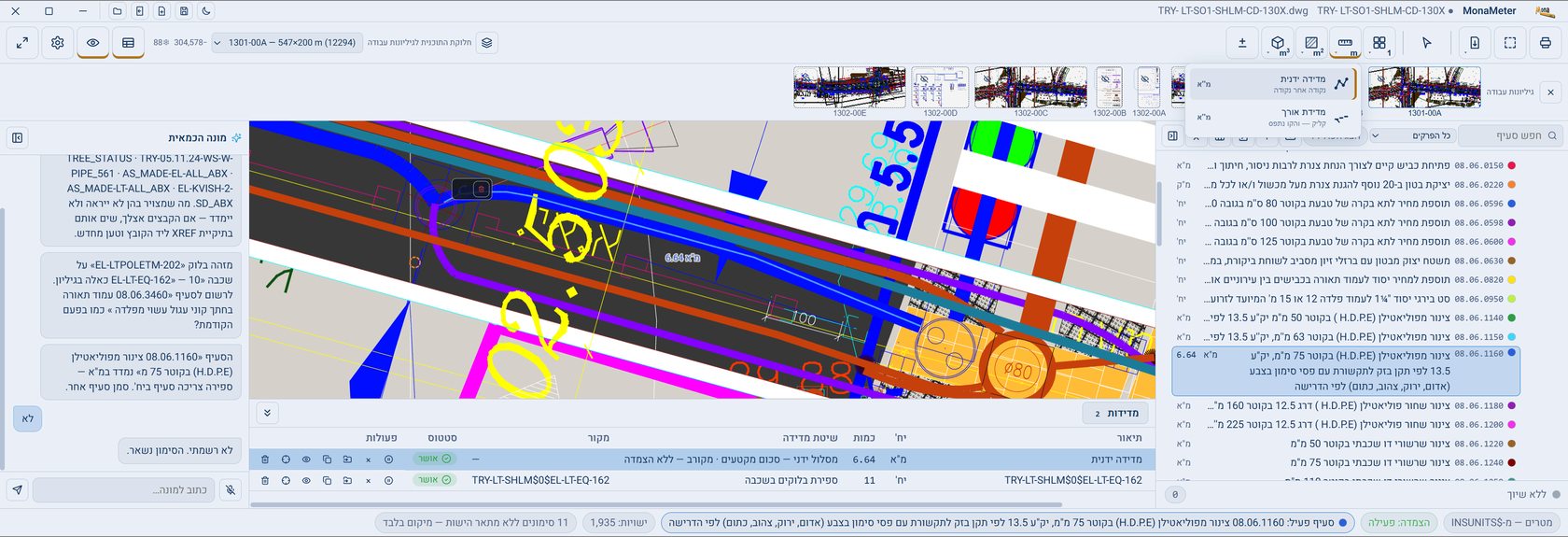
- מדידת אורך — קליק על קו והקו נתפס; השרשור עוקב אחרי הקו ונעצר בהתפצלות ואומר איפה. מדידה ידנית — נקודה אחר נקודה, עם הצמדה לקצוות ולחיתוכים.
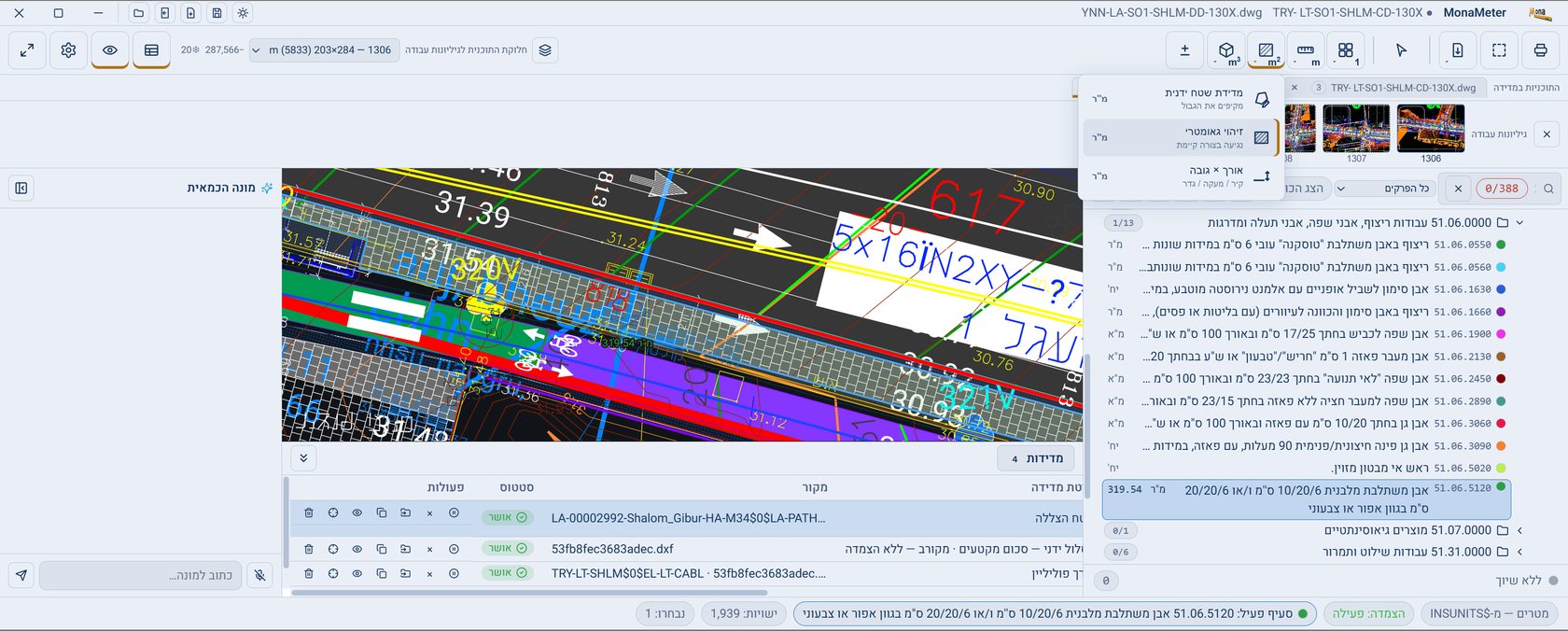
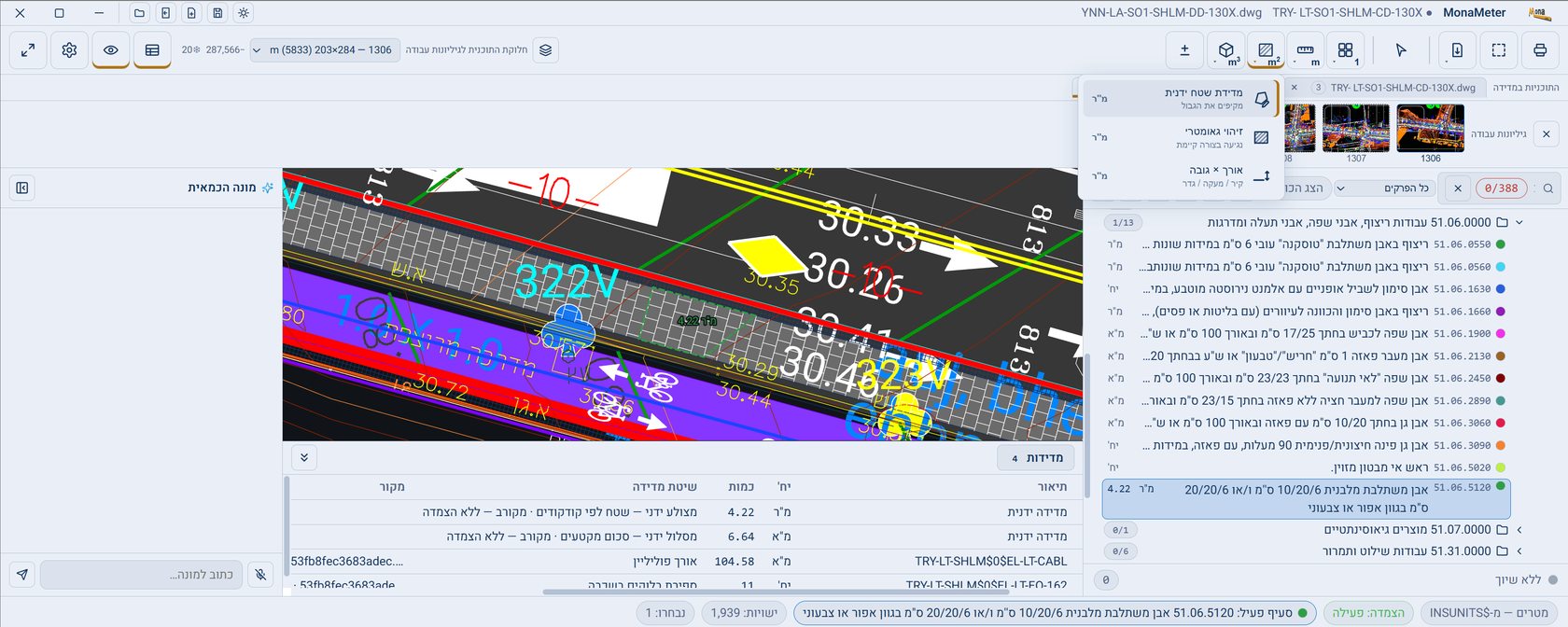
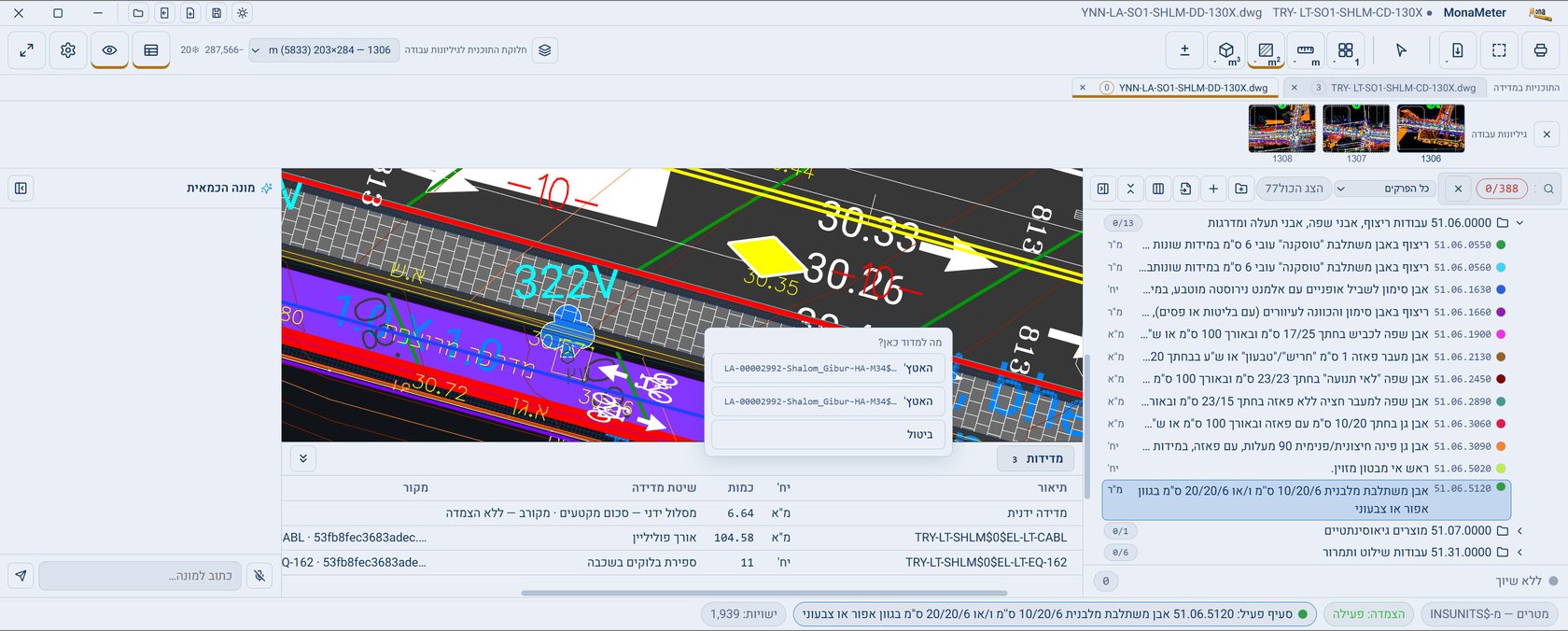
- מדידת שטח — נגיעה בצורה קיימת (הצללה או גבול סגור). כשיש כמה דברים באותה נקודה, בורר קטן שואל «מה למדוד כאן?». מדידת שטח ידנית — מקיפים את הגבול בעצמכם, כולל ניכוי פתחים.
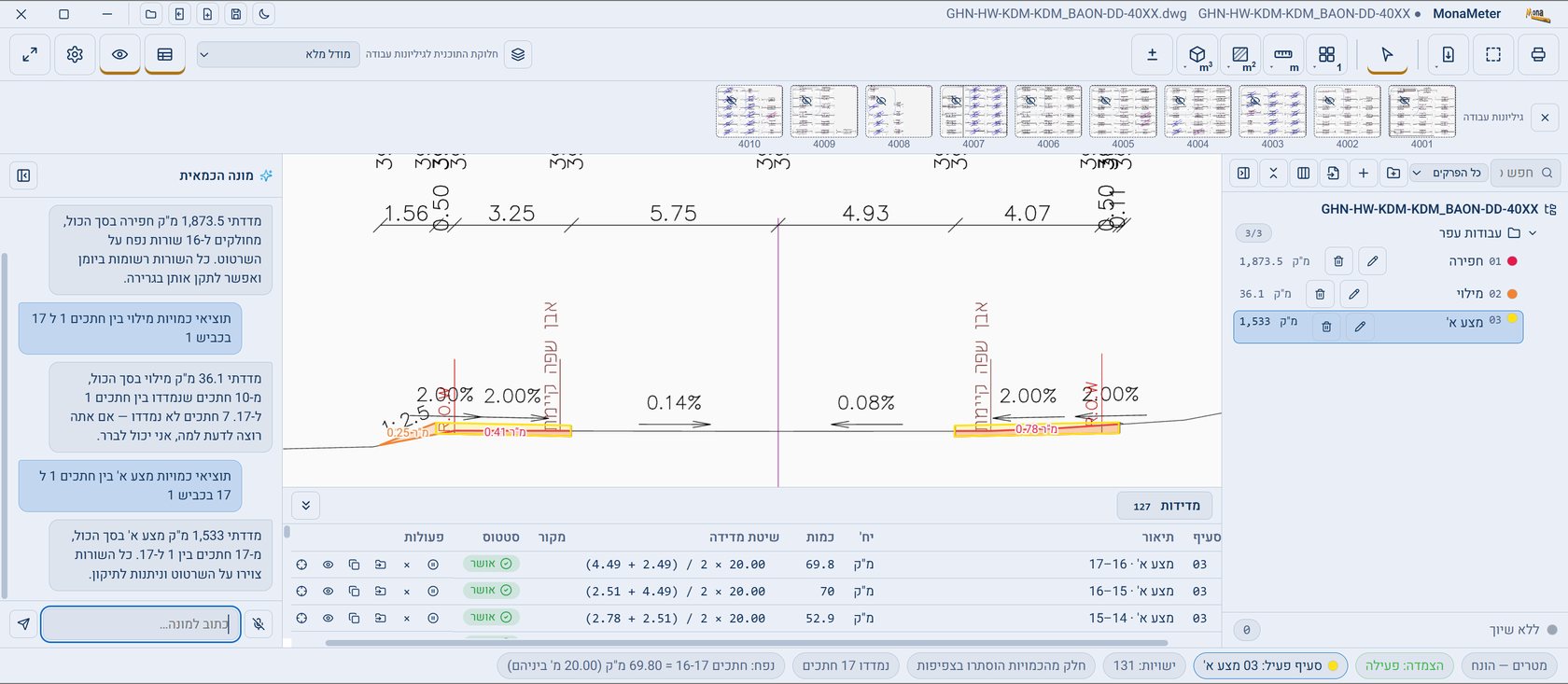
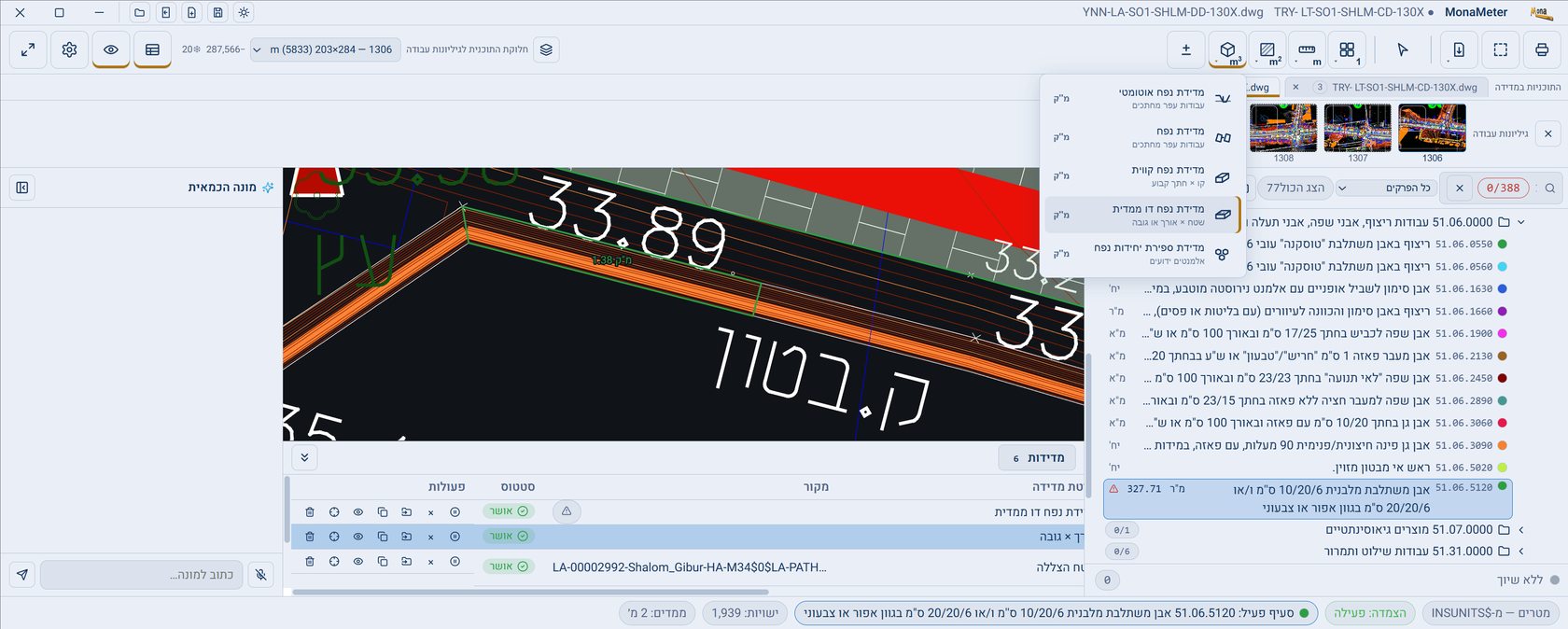
- מדידת נפח — שיטת הממוצעים — מסמנים את הצורות על חתך, עוברים לחתך הבא ומסמנים גם שם — וכל זוג חתכים כותב שורה: ממוצע השטחים כפול המרחק. הודעות-הליווי למטה אומרות בכל רגע איזה חתך פתוח ומה נרשם.
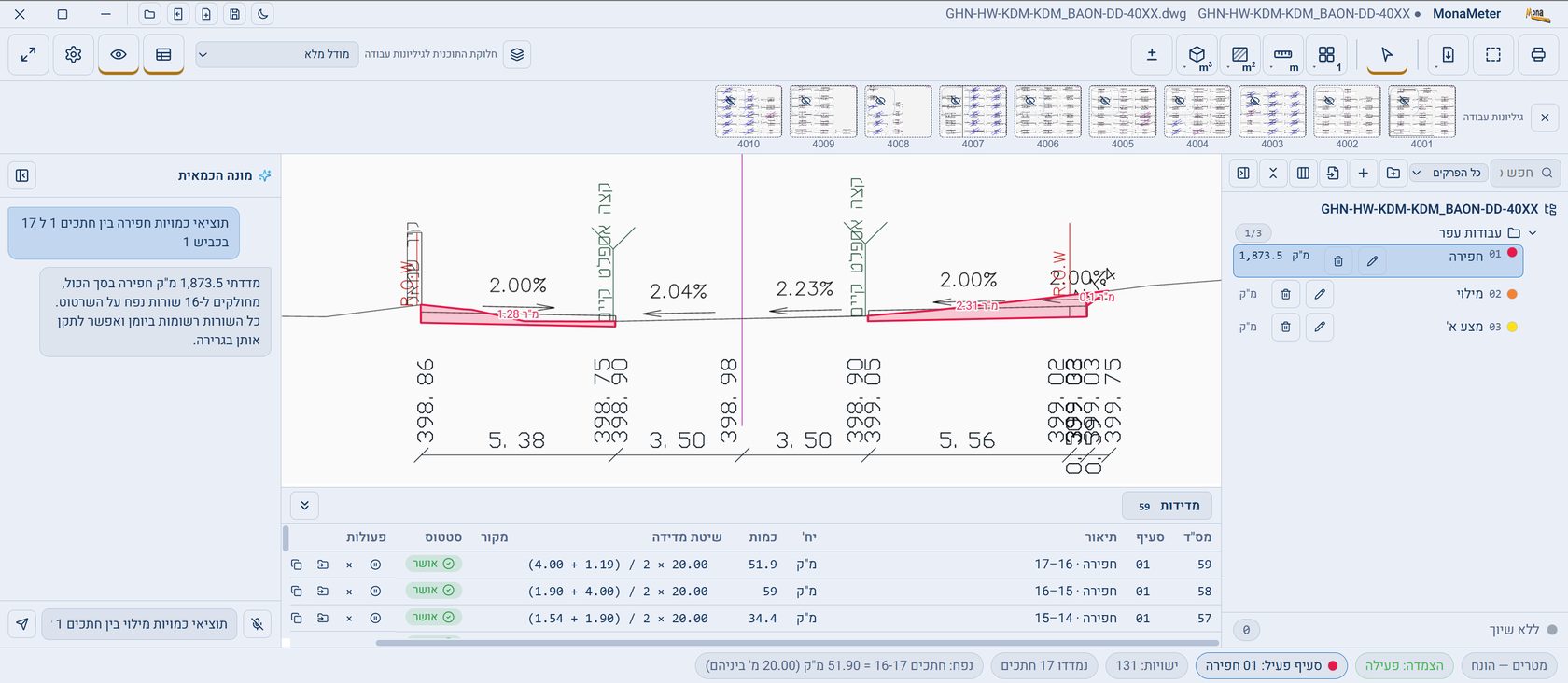
- מדידת נפח אוטומטי — עבודות עפר מחתכים — מקלידים טווח חתכים (למשל 86-97) ומספר כביש, לוחצים חשב — והתוכנה מודדת חפירה, מילוי ומצעים מכל החתכים בבת אחת, שורה לכל זוג עם הנוסחה שלה.
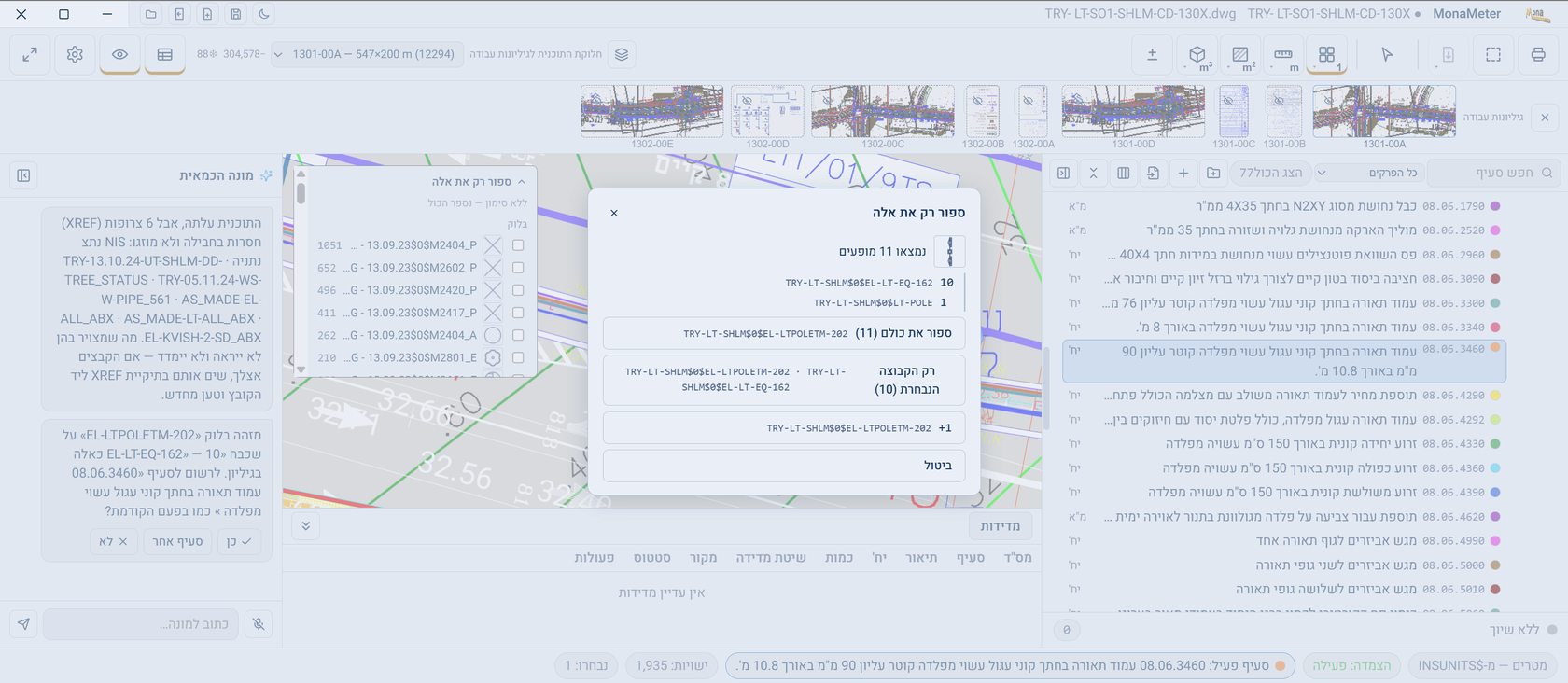
- ספירת בלוקים — קליק על סמל אחד, והתוכנה עונה כמה כאלה יש: «נמצאו N מופעים» — סופרים את כולם או רק את הקבוצה הנבחרת.
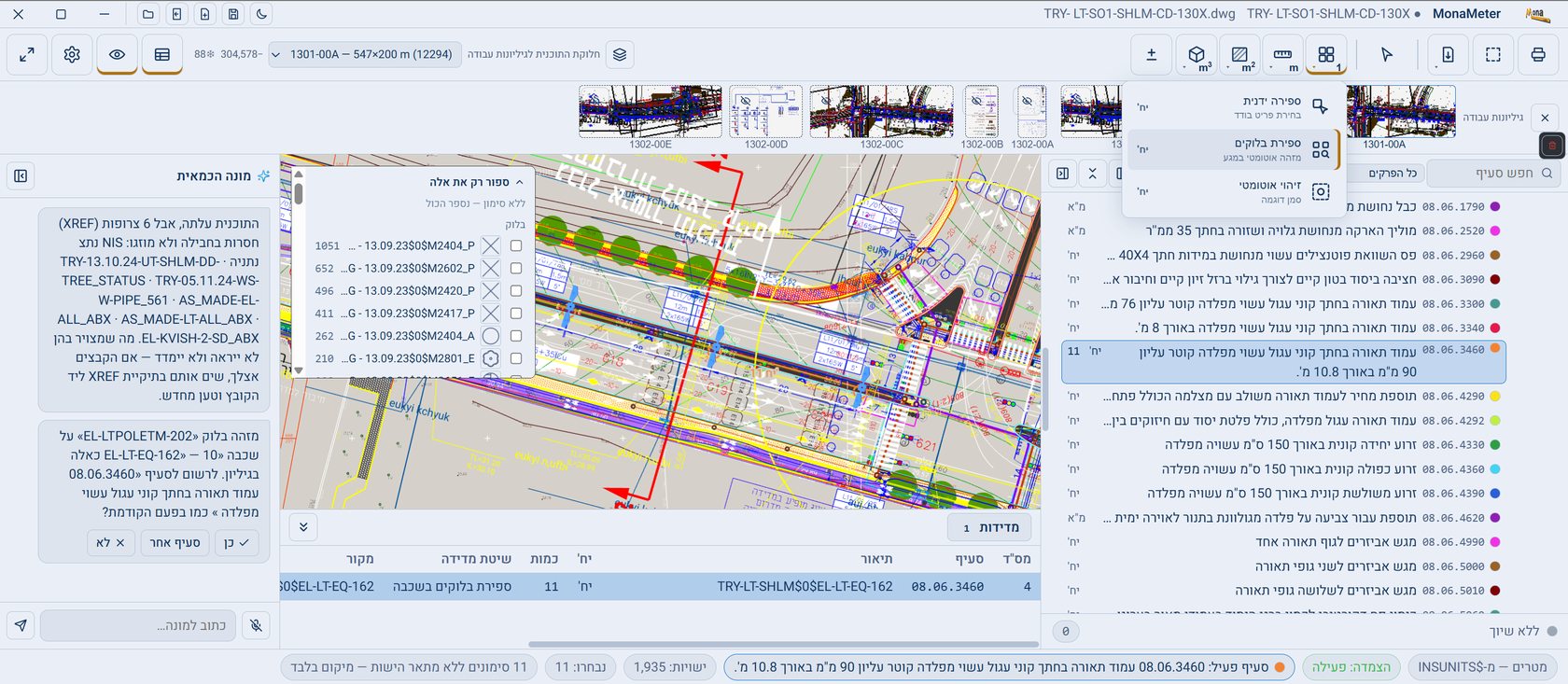
- ספירה ידנית — בחירת פריט בודד — קליק על כל פריט מוסיף אותו לספירה, כל אחד מקבל סמן ממוספר, והשורה מתעדכנת תוך כדי.
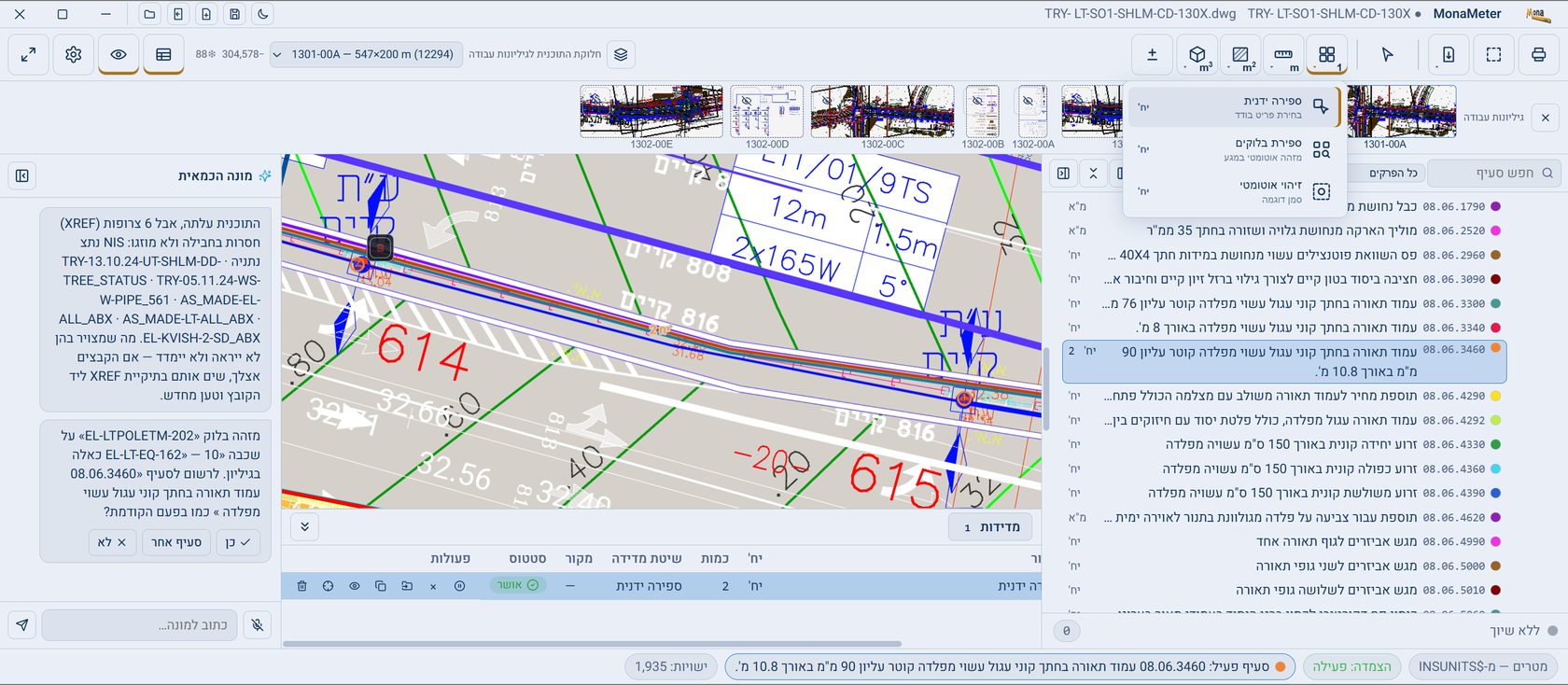
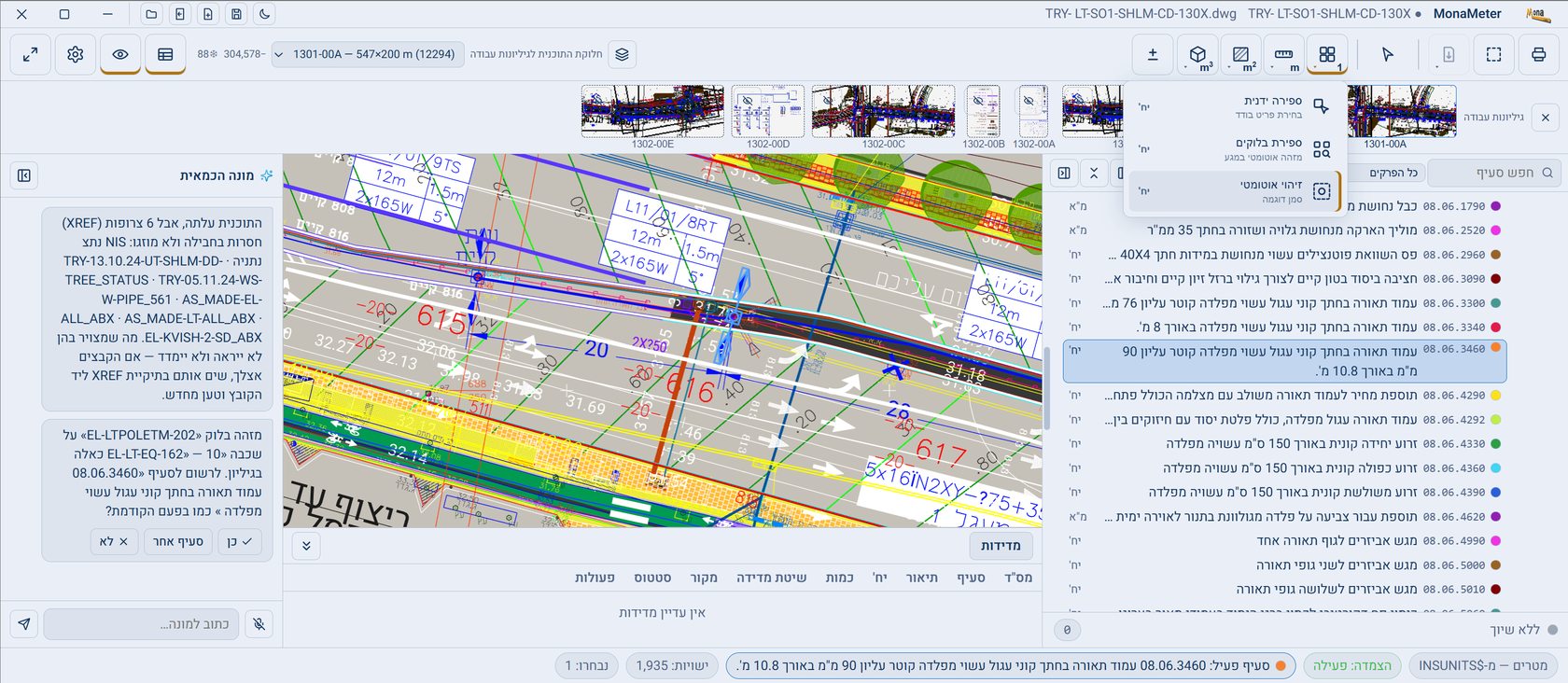
- סמן דוגמה — כשהסמל לא מוכר, לוחצים על קו שלו (Ctrl מוסיף קווים) — מונה מזהה את הבלוק, מציעה לאיזה סעיף הוא שייך, וזוכרת את השיוך לפעם הבאה.
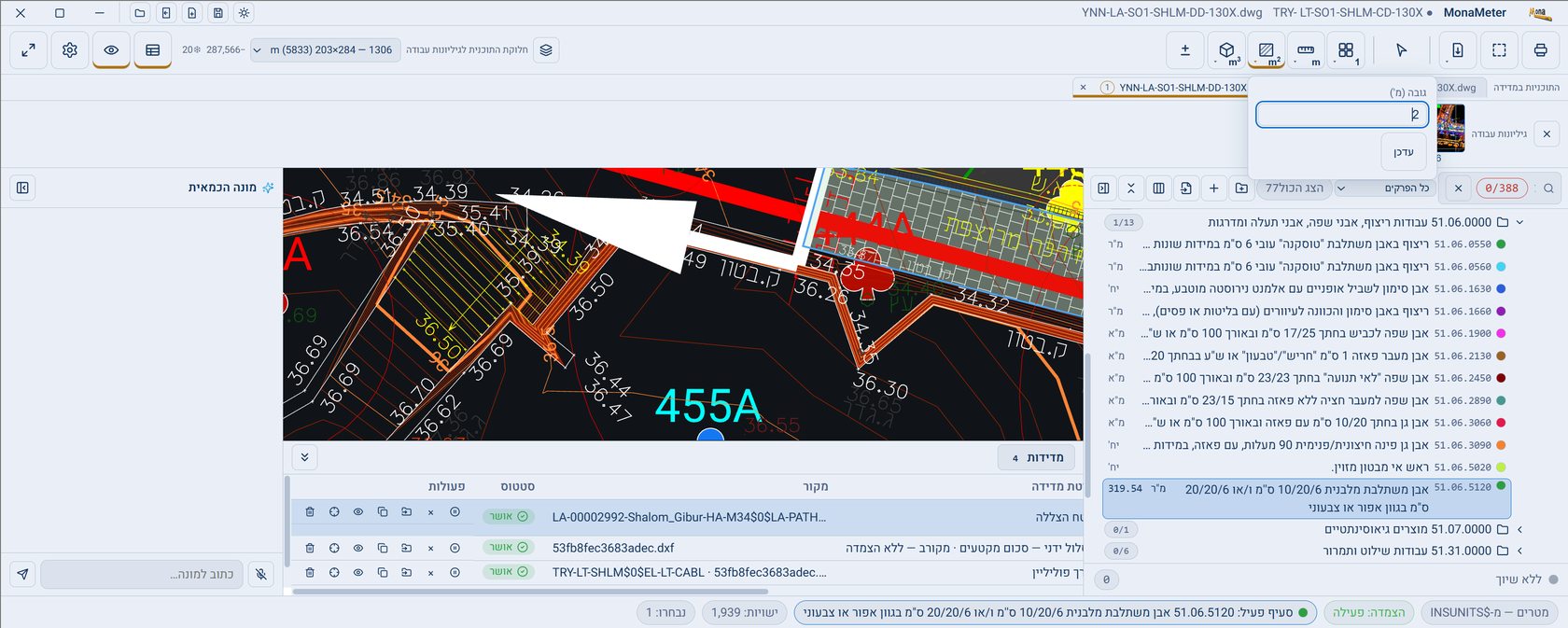
- ממדים קבועים — קיר / מעקה / קורה / בסיס — מקלידים גובה או רוחב פעם אחת, ואז כל קו או שטח שנמדד מוכפל בהם: שטח × גובה, קו × חתך קבוע, או ספירת אלמנטים ידועים.
5 · כל מספר מצויר — בודקים בעין
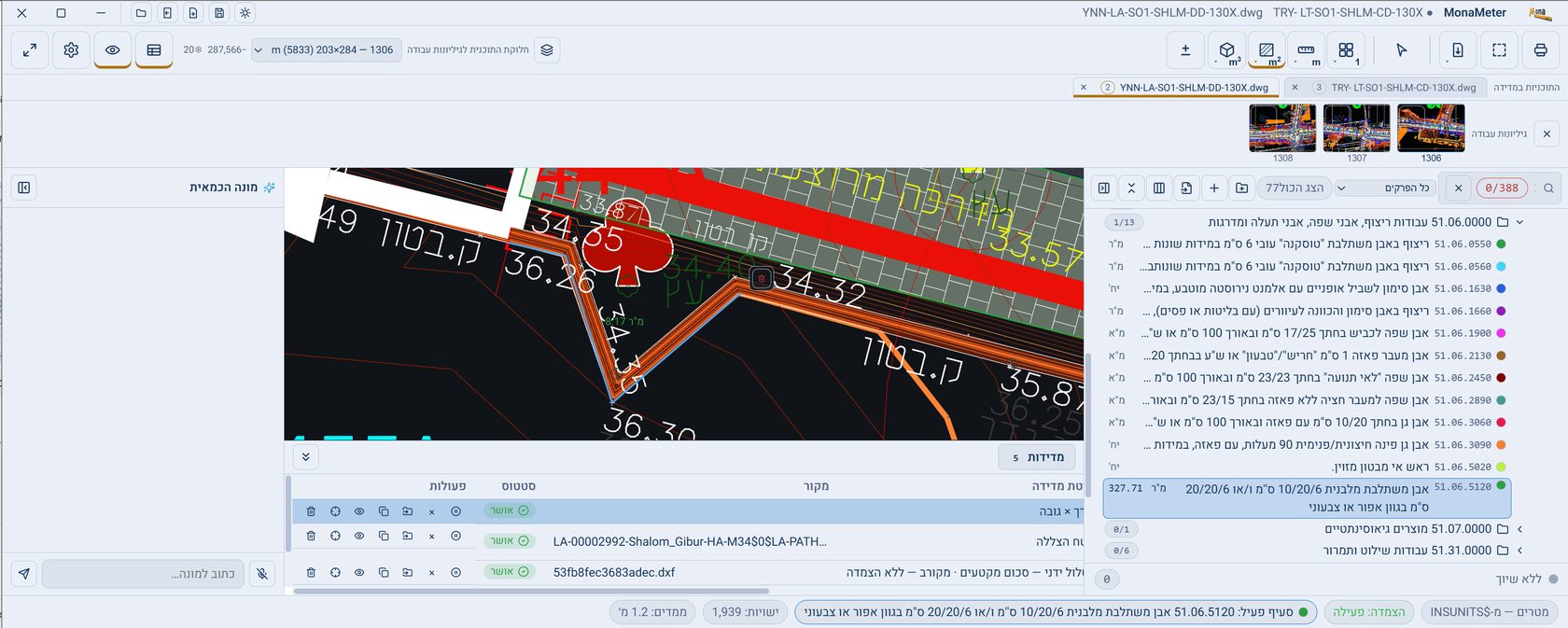
- כל שורה בכתב הכמויות מסומנת על השרטוט, עם הכמות לידה. מה שאי-אפשר לראות — לא סומכים עליו.
- לתקן בגרירה — תופסים קודקוד של סימון וגוררים; הכמות מתעדכנת מיד, גם במדידות נפח וממדים.
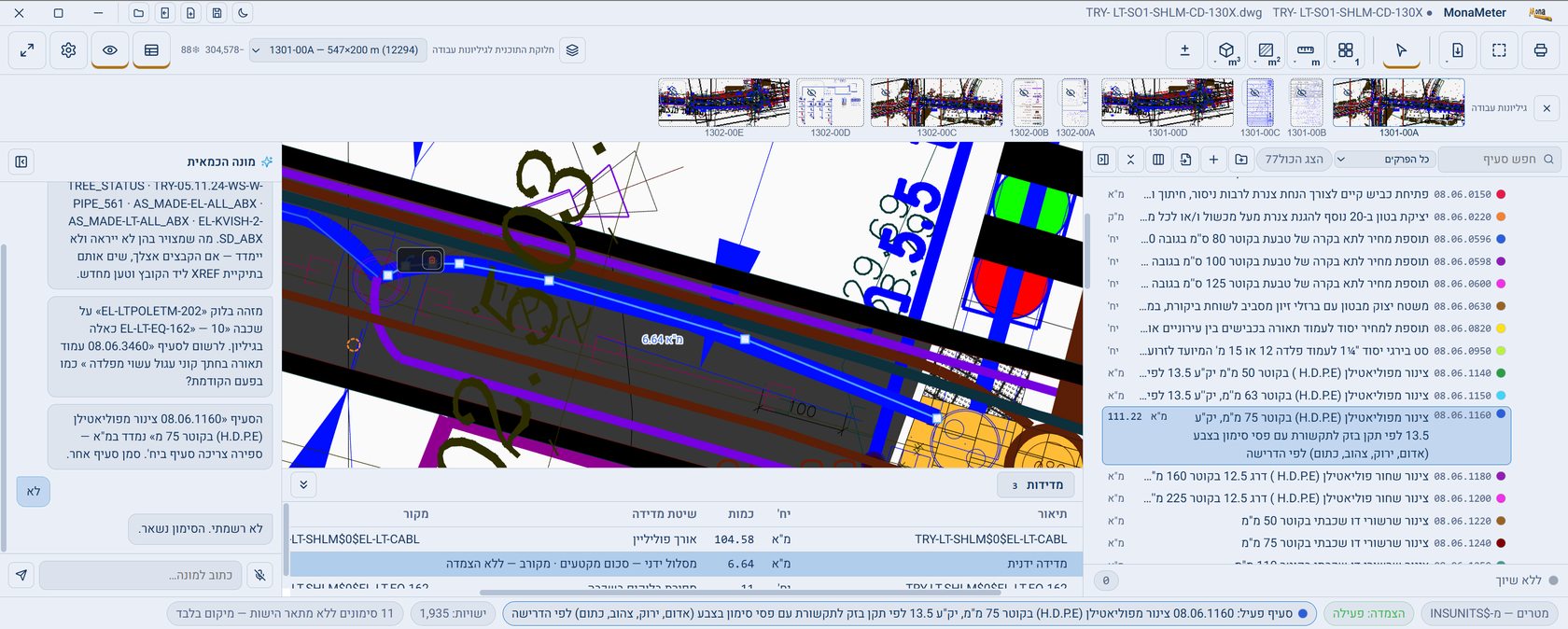
- עין לכל שורה — מציגים ומסתירים סימון בודד או את כולם; הסתרה לא משנה כמויות.
- זום לגיאומטריה — מכל שורה בטבלה קופצים ישר אל הסימון שלה על השרטוט.
6 · מונה — צ'אט וקול
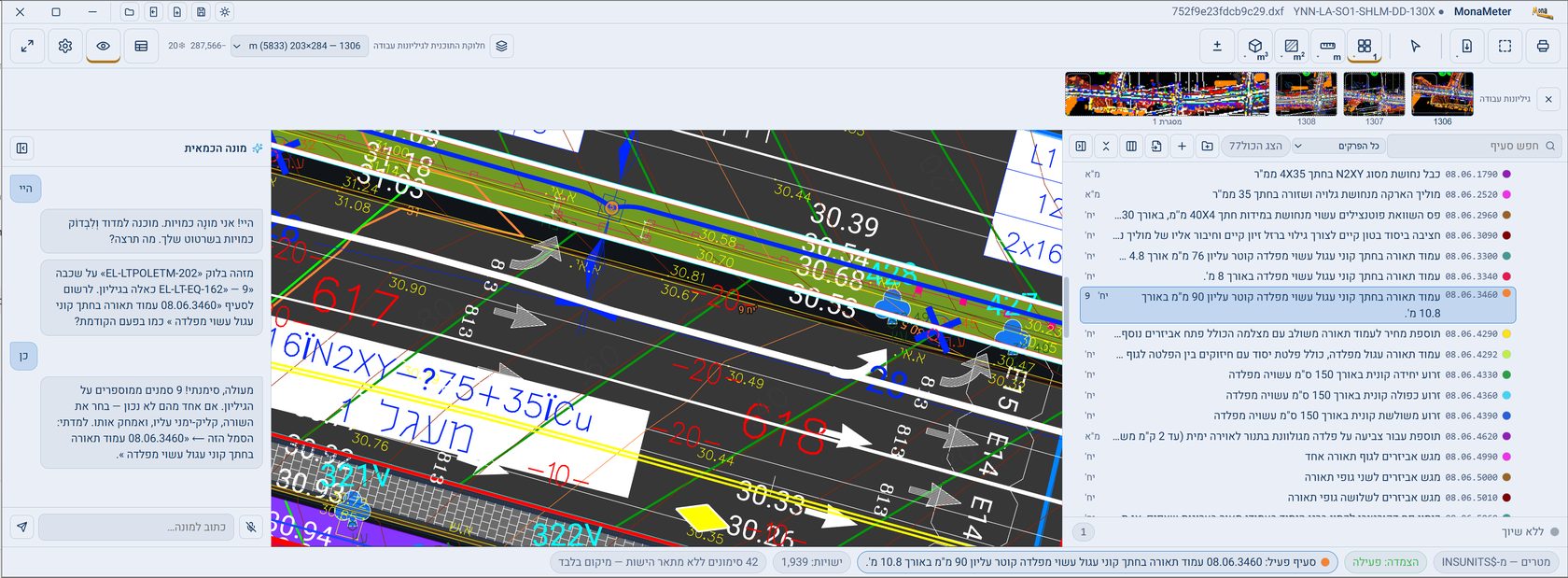
בחלונית מונה הכמאית כותבים — או מדברים — בעברית, ומונה עונה ופועלת על השרטוט ועל העץ:
- «תמצאי את סעיפי הריצוף» — מונה מאתרת בעץ, מסמנת ואומרת מה מודדים.
- «חשבי כמויות מילוי בין חתכים 1 ל-17» — מונה מפעילה את מדידת עבודות-העפר וכל שורה נכתבת עם הנוסחה שלה.
- קליק על סמל בשרטוט תוך כדי שיחה — מונה רואה מה בחרתם ומציעה סעיף.
- כל כמות שמונה מחשבת מצוירת על השרטוט — כמו כל מדידה אחרת, וניתנת לתיקון בגרירה.
7 · גיליונות ושכבות
- גיליון — בוחרים גיליון-עבודה, והתצוגה, הבחירה והכמויות מצטמצמות אליו. אפשר גם לסמן מסגרת ידנית. הגיליון מסתיר את השכבות שהוא מקפיא — וחלון-השכבות אומר בדיוק מה מוסתר.
- חלונית שכבות — חיפוש, הדלקה וכיבוי; שכבה שהודלקה ביד גוברת על הגיליון ונזכרת בקובץ המדידה.
- ניקוי מסך — קליק על ישות מכבה את השכבה שלה, Shift+קליק משאיר רק אותה, Esc יוצא — והחזר הכול מחזיר.
8 · שומרים ומגישים
- שמור מדידה (Ctrl+S) — המדידה נשמרת בקובץ .rtk קטן ליד השרטוט. בפתיחה הבאה של השרטוט — התוכנה מציעה אותה לבד.
- ייצוא לאקסל — כפתור אחד עם שתי אפשרויות: כתב כמויות (מסוכם לפי סעיפים, ערוך להגשה) או מדידות (כל שורה עם הנוסחה והמקור שלה).
- הדפסה — מדפיסה את השרטוט עם סימוני המדידה, על נייר לבן ונקי. אזור הדפסה — שתי לחיצות מגדירות מלבן, והוא מודפס לנייר. מה שרואים על המסך — הוא מה שיוצא.
9 · שאלות נפוצות
- ווינדוס מציג אזהרה בהתקנה — צפוי בתקופת הבטא; ההסבר המלא ומה ללחוץ — בעמוד ההורדה.
- «כדי לפתוח קובצי DWG דרושה תוכנת ההמרה ODA» — מתקינים פעם אחת את ODA File Converter החינמי, וטוענים את הקובץ שוב.
- «קובץ תוכנית חסר» — השרטוט זז מהמיקום שנשמר. לוחצים אתר את הקובץ... ומצביעים על מיקומו החדש — המדידות נשארות.
- «אין סעיף פעיל» — המדידה תיכנס «ללא שיוך». אפשר להמשיך, ואפשר קודם לסמן סעיף בעץ — ואז כל מדידה נרשמת ישר אליו.
- הקובץ בלי יחידות — התוכנה מניחה מטרים ואומרת זאת; קובעים ידנית פעם אחת בחלון היחידות.
לא מצאתם תשובה? info@monalogic.ai